Observer sans être vu — Vanish
- Prix
- Gratuit sur uMod
- Framework
- Oxide
- Dépendances
- Aucun plugin supplémentaire
- Première commande
/vanishdans le chat
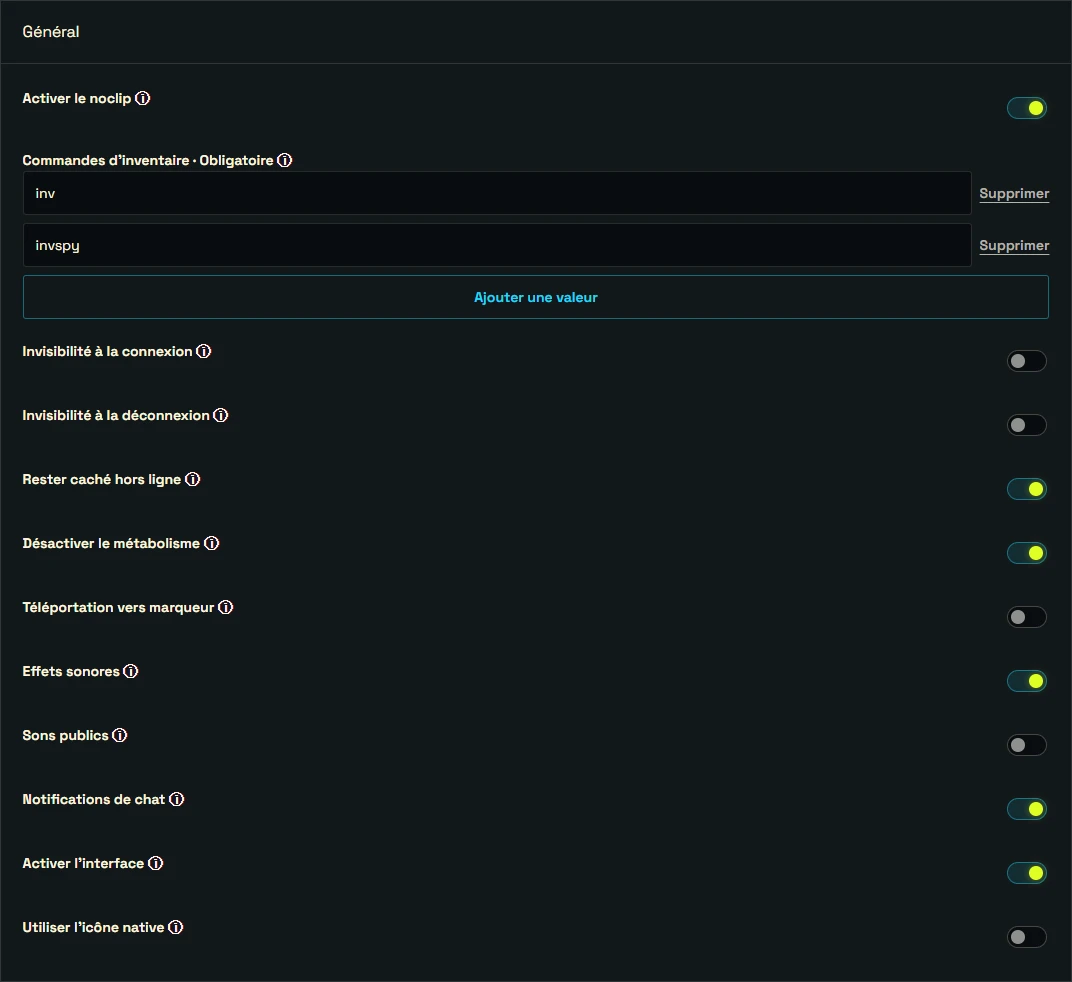
Choisissez Vanish lorsqu’un modérateur doit observer un joueur sans apparaître à ses côtés. /vanish active l’invisibilité ; répétez la commande pour redevenir visible.
- Accordez
vanish.allowaux modérateurs concernés ; l’exemple de permissions plus bas montre comment faire. - Pour un usage manuel, laissez l’invisibilité automatique désactivée. Gardez les effets sonores publics désactivés si vous ne souhaitez pas annoncer votre présence.
Attention : N’accordez pas vanish.permanent pour cet usage : cette permission empêche le retour normal à l’état visible.
Repérer joueurs et entités — Admin Radar
- Prix
- Gratuit sur uMod
- Framework
- Oxide
- Dépendances
- DiscordMessages est optionnel
- Première commande
/radardans le chat
Admin Radar affiche des informations sur les joueurs et entités à l’écran du personnel. Il sert à localiser un joueur signalé ou à examiner une situation à proximité sans parcourir la carte au hasard.
- Utilisez
/radarpour activer ou désactiver l’affichage et/radar helppour consulter les filtres disponibles. - Commencez par l’affichage des joueurs. Réglez les distances sur la zone à examiner plutôt que d’activer toutes les entités sur toute la carte.
Attention : Réservez l’accès au personnel. adminradar.allowed peut attribuer temporairement le statut admin Rust pour dessiner le radar ; vérifiez aussi les restrictions de niveau admin et d’ID Steam64 configurées.
Supprimer constructions et objets placés — Remover Tool
- Prix
- Gratuit sur uMod
- Framework
- Oxide
- Dépendances
- Aucune pour la suppression de base ; ImageLibrary pour les images de l’interface
- Première commande
/remove helpdans le chat
Choisissez Remover Tool pour permettre aux joueurs de retirer leurs constructions autorisées ou au personnel de nettoyer une zone. Il peut facturer la suppression et rembourser des matériaux ; le mode joueur et les modes admin sans restrictions sont distincts.
- Accordez seulement
removertool.normalaux joueurs qui doivent utiliser la suppression normale. Testez propriétaire, prix et remboursement sur une construction jetable avant d’ouvrir l’accès. - Utilisez
/removepour activer ou désactiver l’outil. Pour régler des entités précises, importez d’abord la configuration générée par votre serveur : ces listes sont remplies au démarrage du plugin.
Attention : N’accordez pas aux joueurs removertool.admin, removertool.all, removertool.structure ou removertool.external. Ces modes peuvent supprimer des entités au-delà des règles normales de propriété ; l’opération n’est pas annulable.
Fixer les horaires de raid — Raid Time Protection
- Prix
- Payant sur Codefling
- Framework
- Oxide ou Carbon
- Dépendances
- Zone Manager est optionnel pour exclure des zones
- Première commande
/raid_datedans le chat ; aucune permission nécessaire
Ce plugin PimpMyRust convient aux serveurs où les raids ne sont autorisés qu’à certaines heures. Réglez la protection après wipe et la plage de raid de chaque jour ; les joueurs peuvent consulter le prochain changement avec /raid_date.
- Pour une plage du vendredi 22 h au samedi 4 h, réglez le début du vendredi sur
22:00et sa durée sur360minutes. - Réglez le décalage UTC pour retrouver les horaires annoncés aux joueurs. Il est fixe : adaptez-le vous-même si vous suivez l’heure d’été.
Attention : Le plugin ne protège pas toutes les entités contre toutes les sources de dégâts. Lisez ses règles et vérifiez les situations de raid de votre serveur avant d’annoncer une protection totale.
Traduire les messages de plugins — AI Translation Free
- Prix
- Plugin gratuit ; API OpenAI facturée séparément
- Framework
- Oxide ou Carbon
- Prérequis
- Votre clé API OpenAI, du crédit et un fichier de langue anglais
- Où lancer la commande
- Console serveur ou RCON
Utilisez AI Translation Free pour préparer les messages d’un plugin dans une autre langue sans traduire chaque valeur JSON à la main. Une commande traduit le fichier anglais d’un plugin installé vers une langue cible. Le chat des joueurs n’est pas traduit.
- Installez
AITranslation.cs, ajoutez votre clé dansOpenAIToken, puis rechargez le plugin. Gardez la clé privée et réglez les limites de requêtes avant utilisation. - Pour l’exemple ci-dessous, installez d’abord Vanish et vérifiez la présence de
oxide/lang/en/Vanish.json. RemplacezVanishpar le nom de votre plugin etfrpar le code de langue cible.
Attention : Utilisez Free ou Pro, jamais les deux ensemble.
aitfree.translateplugin Vanish frRésultat attenduAprès une requête réussie, relisez oxide/lang/fr/Vanish.json avant utilisation. Cette commande consomme du crédit API OpenAI payant.
Installer le plugin choisi et régler sa configuration
Sous Oxide, un plugin est un fichier .cs placé dans oxide/plugins/. Voici le parcours d’installation ; le guide associé indique les éventuels prérequis supplémentaires.
- Téléchargez le plugin depuis la page de son auteur indiquée plus haut. Envoyez son fichier
.csdansoxide/plugins/et vérifiez son chargement dans la console serveur. - Récupérez le JSON généré dans
oxide/config/et gardez une copie. Ouvrez le configurateur correspondant, choisissez la version installée, puis Importez ce JSON. - Modifiez les réglages et Exportez le résultat. Remplacez la configuration correspondante sur le serveur, puis rechargez le plugin ; pour Vanish, la commande console est
oxide.reload Vanish.
Donner l’accès à un modérateur : exemple Vanish
Une fois Vanish chargé, exécutez ces commandes dans la console serveur. Remplacez <Steam64ID> par l’ID Steam à 17 chiffres du modérateur : users dans cette console liste les IDs des joueurs connectés. Le groupe observers reçoit seulement le droit de basculer l’invisibilité.
oxide.group add observers
oxide.grant group observers vanish.allow
oxide.usergroup add <Steam64ID> observers
oxide.show user <Steam64ID>Résultat attenduLe modérateur peut maintenant utiliser /vanish dans le chat. Vérifiez invisibilité et retour à l’état visible avec un autre joueur à proximité.
Retirer cet accès lorsqu’il n’est plus nécessaire
C’est une action distincte, pas une étape d’installation. Exécutez-la lorsque le modérateur quitte ce rôle ou après un test temporaire.
oxide.usergroup remove <Steam64ID> observers
oxide.show user <Steam64ID>Résultat attenduVérifiez que /vanish est refusé après reconnexion. Si l’accès reste possible, cherchez un vanish.allow attribué directement à l’utilisateur ou par un autre groupe.