Choisir les ressources et créer Rust
Gardez 12 Go libres pour Rust et 15 Go libres sur SSD/NVMe comme base Facepunch, avec une marge pour les données de plugins et sauvegardes. Comparez les recommandations Rust moddé de l’hébergeur, pas seulement le nombre de slots annoncé.
Pour l’offre MineStrator illustrée, son guide recommande 4 cœurs dédiés / 16 Go. Ses estimations moddées sont 12 Go pour 7–25 joueurs, 16 Go pour 26–50 et 24 Go+ au-delà, avec hypothèses carte/plugins. Ce sont des estimations MineStrator, pas des garanties de capacité chez tous les hébergeurs.
Sur un serveur existant, sautez la création et conservez les paramètres du monde. Pour un nouveau serveur :
- Ouvrez le panneau de votre offre et son action de création ou d’installation. MineBoard l’appelle Créer un serveur et demande la MyBox.
- Choisissez Rust si nécessaire, puis une localisation proche des joueurs si l’offre propose plusieurs régions.
- Vérifiez le récapitulatif et confirmez l’installation. Dans MineBoard, le bouton est Créer le serveur.
- Attendez la fin de l’installation et ouvrez la gestion du serveur ; MineBoard utilise Gérer le serveur.
Résultat attenduVous pouvez gérer un serveur Rust avec un budget de ressources adapté.
Se connecter en vanilla avant les plugins
Pour un nouveau serveur, gardez l’installation Rust non modifiée de l’hébergeur pour la première connexion. Si un sélecteur de framework existe, choisissez vanilla ; MineBoard le place dans Paramètres → Framework de modding. Réglez nom, seed et taille du monde, enregistrez, puis démarrez et attendez Server startup complete dans la console.
Depuis F1 dans Rust, rejoignez l’IP publique et le port de jeu indiqués par l’hébergeur. Vérifiez que vous entrez dans le monde attendu. Serveur déjà moddé et fonctionnel ? Conservez sa configuration et sauvegardez ; ne changez pas de framework pour répéter ce contrôle.
connect <SERVER_IP>:<GAME_PORT>Résultat attenduLa connexion directe fonctionne avant tout diagnostic de plugin.
Si ça ne fonctionne pas
- Si elle expire, vérifiez d’abord démarrage et adresse de jeu. Installer Oxide ne corrige pas une IP, un port ou un serveur indisponible.
Sauvegarder, puis activer Oxide
Utilisez l’activation Oxide/uMod documentée par l’hébergeur, pas une réinstallation. Dans MineBoard, choisissez Paramètres → Framework de modding → oxide ; GPORTAL utilise Basic Settings → Oxide Mods, tandis que GG Host utilise Mod Manager.
- Lancez
server.savedans la console serveur du panneau. Attendez la fin, puis arrêtez le serveur. - Créez et téléchargez une sauvegarde avant le changement de framework. Sans sauvegarde téléchargeable, copiez
server/<identity>avec l’accès aux fichiers pendant l’arrêt ; repérez l’identité dansserver.identityou demandez au support. Si des plugins sont déjà installés, gardez aussi tout le dossieroxideet leurs données externes. - Activez Oxide avec le contrôle indiqué par votre fournisseur. S’il est déjà installé et fonctionnel, conservez-le et passez aux contrôles ci-dessous. Sans activation documentée pour l’offre, demandez au support avant de modifier les fichiers serveur.
- Enregistrez et redémarrez le serveur. Attendez la fin du démarrage.
- Lancez
oxide.versiondans la console serveur, puis cherchezoxide/pluginsetoxide/configdans le gestionnaire de fichiers ou par SFTP. L’outil MineBoard est WebSFTP.
Attention : Changez seulement le framework, pas le monde. Dans MineBoard, ne cochez pas ‘Régénérer le serveur’ et n’ajoutez aucun fichier à supprimer. Carbon est un autre framework : suivez son propre guide si c’est celui pris en charge par l’offre ; ne superposez pas des DLL Carbon et Oxide.
server.saveoxide.version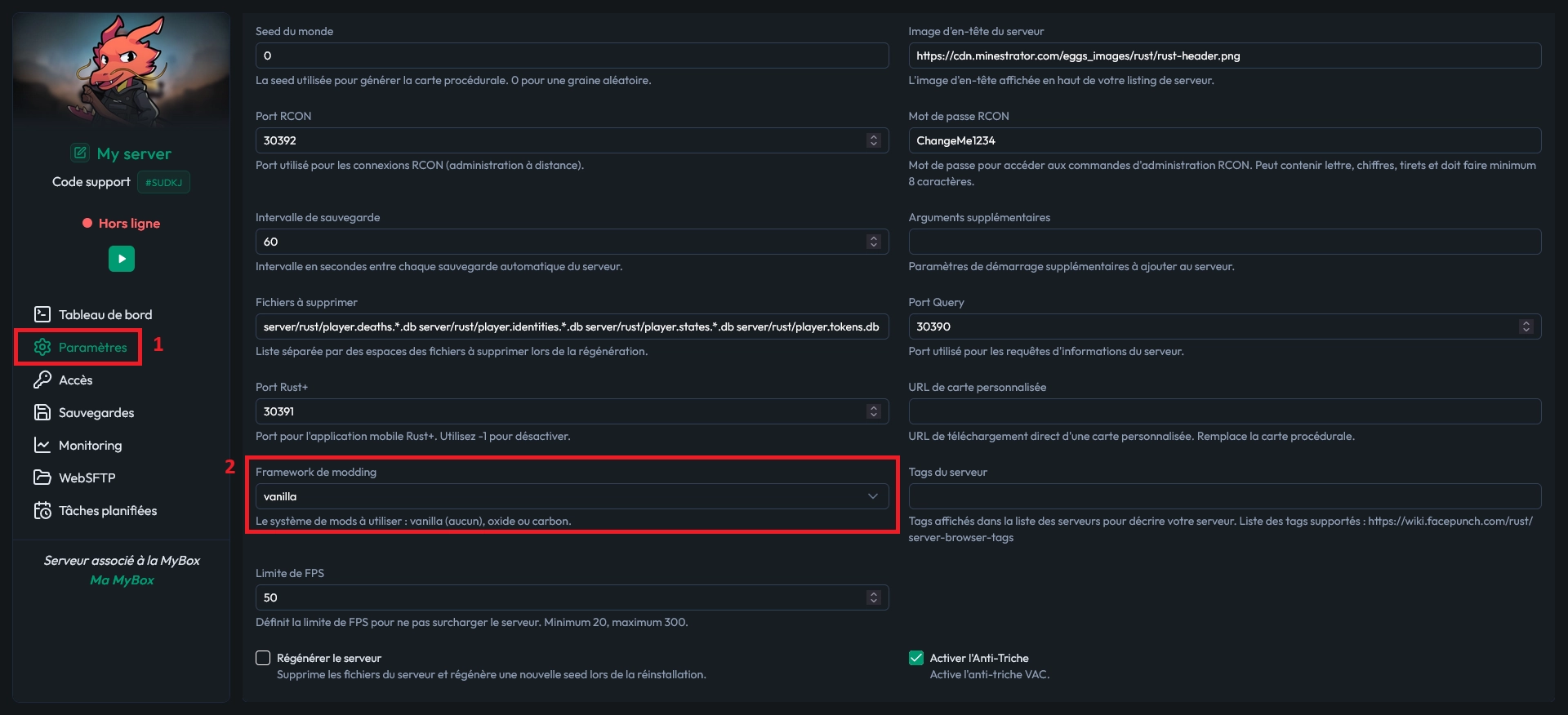
Résultat attenduoxide.version renvoie une version de framework et l’accès aux fichiers montre oxide/plugins et oxide/config.
Si ça ne fonctionne pas
- Commande inconnue ou dossier oxide absent ? Vérifiez le framework enregistré et le résultat du redémarrage. Gardez l’erreur pour le support au lieu de réinstaller le monde.
Installer un plugin : Vanish
Oxide détecte et compile normalement un nouveau .cs automatiquement. Ce parcours utilise Vanish 2.1.4 et sa permission vanish.allow ; vérifiez les prérequis de l’auteur pour la version téléchargée.
- Ouvrez la page Vanish de Whispers88 sur uMod et téléchargez
Vanish.cs. - Ouvrez le gestionnaire de fichiers ou l’accès SFTP de l’hébergeur, entrez dans
oxide/pluginset envoyez le fichier sans le renommer. Dans MineBoard, utilisez WebSFTP. - Suivez la compilation dans la console serveur, puis lancez
oxide.pluginspour vérifier version chargée ou motif d’échec.
oxide.pluginsRésultat attenduVanish est indiqué comme chargé et oxide/config/Vanish.json a été généré.
Si ça ne fonctionne pas
- Compilation en échec ? Lisez la première erreur, confirmez nom de fichier/framework et notes de compatibilité de l’auteur. N’ajoutez pas de plugins tant que celui-ci échoue.
Modifier le JSON généré et recharger seulement Vanish
Avec le gestionnaire de fichiers ou l’accès SFTP, téléchargez une copie de oxide/config/Vanish.json, puis modifiez ce fichier. Pour un test de bascule manuelle, gardez les deux options de vanish automatique à la connexion/déconnexion sur false, le retour privé, et NoClip on Vanish (runs noclip command) sur false. Conservez les noms de clés générés et un JSON valide.
Vous pouvez aussi importer le fichier généré par le serveur dans le configurateur Vanish de PimpMyRust, le modifier et Exporter le JSON. Renvoyez-le dans le même chemin oxide/config/Vanish.json ; le configurateur web n’installe et ne déploie rien. Lancez le rechargement ci-dessous dans la console serveur et contrôlez le résultat.
Attention : Le .cs va dans oxide/plugins ; le JSON dans oxide/config. Ne remplacez pas le fichier généré complet par un fragment JSON.
oxide.reload VanishRésultat attenduVanish se recharge sans erreur JSON et conserve les réglages choisis.
Si ça ne fonctionne pas
- Erreur JSON ? Restaurez la copie téléchargée, vérifiez virgules/guillemets et rechargez. Un export réussi ne prouve pas à lui seul l’acceptation du fichier par le serveur.
Accorder une permission et tester les deux rôles joueurs
Dans la console serveur de l’hébergeur, remplacez <STEAM64_ID> par celui de l’intervenant de test et accordez seulement vanish.allow. N’utilisez ni *, ni groupe default, ni vanish.permanent pour cette bascule manuelle.
Dans le chat en jeu de ce joueur, saisissez /vanish, puis répétez pour redevenir visible. Faites vérifier le changement par un joueur ordinaire proche, puis vérifiez qu’il ne peut pas utiliser la fonction. Rôle owner natif et permissions de plugin sont deux contrôles distincts.
oxide.grant user <STEAM64_ID> vanish.allow/vanishRésultat attenduLe joueur choisi peut activer et désactiver ; un joueur sans permission ne le peut pas.
Si ça ne fonctionne pas
- Permission absente ? Confirmez le chargement de Vanish et consultez oxide.show user <STEAM64_ID>. En 2.1.4, utilisez vanish.allow même si deux libellés JSON générés mentionnent encore vanish.use.
Retirer l’accès de test ou annuler le plugin séparément
Quand l’accès de test n’est plus nécessaire, redevenez d’abord visible en jeu. Lancez ensuite la révocation ci-dessous. Elle retire l’attribution directe, pas les permissions héritées d’un groupe.
Pour retirer entièrement Vanish, déplacez Vanish.cs hors de oxide/plugins avec l’accès aux fichiers de l’hébergeur et vérifiez le message de déchargement. Gardez la sauvegarde configuration/données. Restaurer une sauvegarde serveur complète est une autre action, destructive : faites-le seulement pour remplacer l’état complet du serveur.
oxide.revoke user <STEAM64_ID> vanish.allowRésultat attenduL’attribution directe de test est retirée ; vérifiez les droits hérités des groupes si la fonction reste accessible.
Vérifier la persistance et protéger le serveur moddé
Sauvegardez et arrêtez proprement, puis créez et téléchargez une copie complète avec l’outil de sauvegarde ou l’accès aux fichiers de l’hébergeur. Conservez l’identité complète du monde, oxide/plugins, oxide/config, oxide/data, oxide/lang, les fichiers de permissions et les éventuelles données externes des plugins. Le JSON de configuration seul n’est pas une sauvegarde complète.
Redémarrez normalement, reconnectez-vous et contrôlez oxide.version, oxide.plugins, le même monde et les permissions prévues. Avant les mises à jour Rust suivantes, vérifiez la compatibilité Oxide/plugins et gardez une copie restaurable. Après mise à jour, répétez ces contrôles avant d’ajouter des plugins.
server.saveRésultat attenduMonde, configuration générée et accès prévus survivent au redémarrage normal ; une sauvegarde séparée existe.