ChatGPT · LEÇON 4 / 6
Modifier et exporter ses fichiers
Modifiez une configuration ou une fenêtre enregistrée, vérifiez le résultat et choisissez le bon export.
Avant de commencer
- Un compte PimpMyRust et un accès ChatGPT permettant d’ajouter un serveur MCP personnalisé, selon les règles de votre espace.
- Pour les actions serveur, un serveur connecté dans PimpMyRust et les permissions correspondantes accordées à la connexion. La préparation de fichiers ou de fenêtres ne demande pas de serveur Rust connecté.
Vidéo et chapitres
0:24 · Vidéo sans voix
À l’écran
Comparer le changement
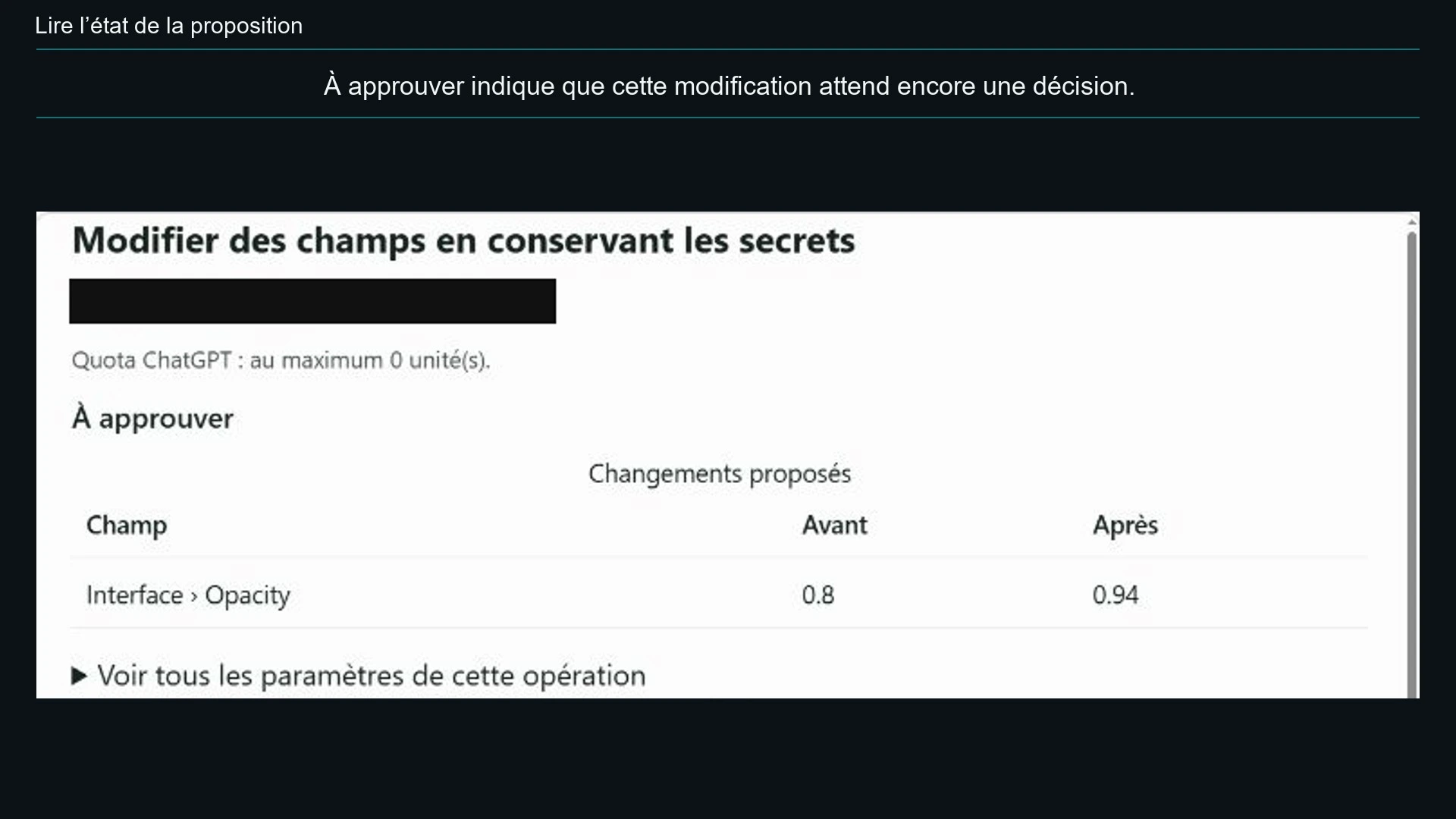
Le tableau annonce Interface › Opacity : 0,8 → 0,94.
Transcription descriptive et fichiers
Cette vidéo est muette. La transcription décrit les actions et les résultats visuels ; les sous-titres reprennent les instructions à l’écran.
- 0:00
Comparer le changement — Le tableau annonce Interface › Opacity : 0,8 → 0,94.
- 0:08
Lire l’état de la proposition — À approuver indique que cette modification attend encore une décision.
- 0:16
Lire le résultat — Opération effectuée confirme la modification de la configuration. Cet exemple ne contacte aucun serveur Rust.
À vous de jouer
- Précisez le plugin, le canal, la version et la configuration ou le projet enregistré à lire. Demandez un seul changement concret. Une copie encore ouverte uniquement dans le navigateur doit d’abord être enregistrée ou importée sur le site.
- Relisez les valeurs avant/après et les fichiers concernés. Approuvez uniquement le changement voulu. Enregistrer dans votre compte ne modifie pas le serveur Rust.
- Pour une fenêtre CUI enregistrée, demandez une page, un modèle ou un réglage de cadre précis. Après approbation, demandez l’image de la nouvelle version et son affichage dans la conversation. Contrôlez les textes, les proportions et les médias signalés comme absents.
- Choisissez l’export voulu : projet modifiable pour reprendre l’édition, ou fichiers d’installation. Utilisez le téléchargement sur PimpMyRust lorsqu’il est proposé pour les contenus privés ou les fenêtres CUI. Ouvrez le fichier réellement enregistré avant de l’installer.
Repères illustrés