Administration serveur · LEÇON 2 / 7
Modifier une configuration serveur
Modifiez un réglage et envoyez-le sur votre serveur.
Avant de commencer
- Un compte PimpMyRust et un serveur que vous êtes autorisé à administrer.
- SFTP avec lecture et écriture des fichiers du plugin ; RCON pour son rechargement si nécessaire.
Vidéo et chapitres
À l’écran
Ouvrir la configuration serveur
Ouvrez Configure depuis Backpacks chargé sur le serveur choisi.
Transcription descriptive et fichiers
Cette vidéo est muette. La transcription décrit les actions et les résultats visuels ; les sous-titres reprennent les instructions à l’écran.
- 0:00
Ouvrir le bon plugin — Depuis le plugin chargé, ouvrez Configure. Le serveur sélectionné reste votre cible.
- 0:04
Lire la configuration serveur — Le serveur et Backpacks 3.17.8 sont reconnus. Les valeurs affichées viennent du serveur.
- 0:09
Garder une copie de départ — Exportez le JSON avant de modifier les réglages du serveur.
- 0:13
Choisir quand envoyer — Ouvrez Options pour vérifier l’envoi et le rechargement de ce plugin.
- 0:16
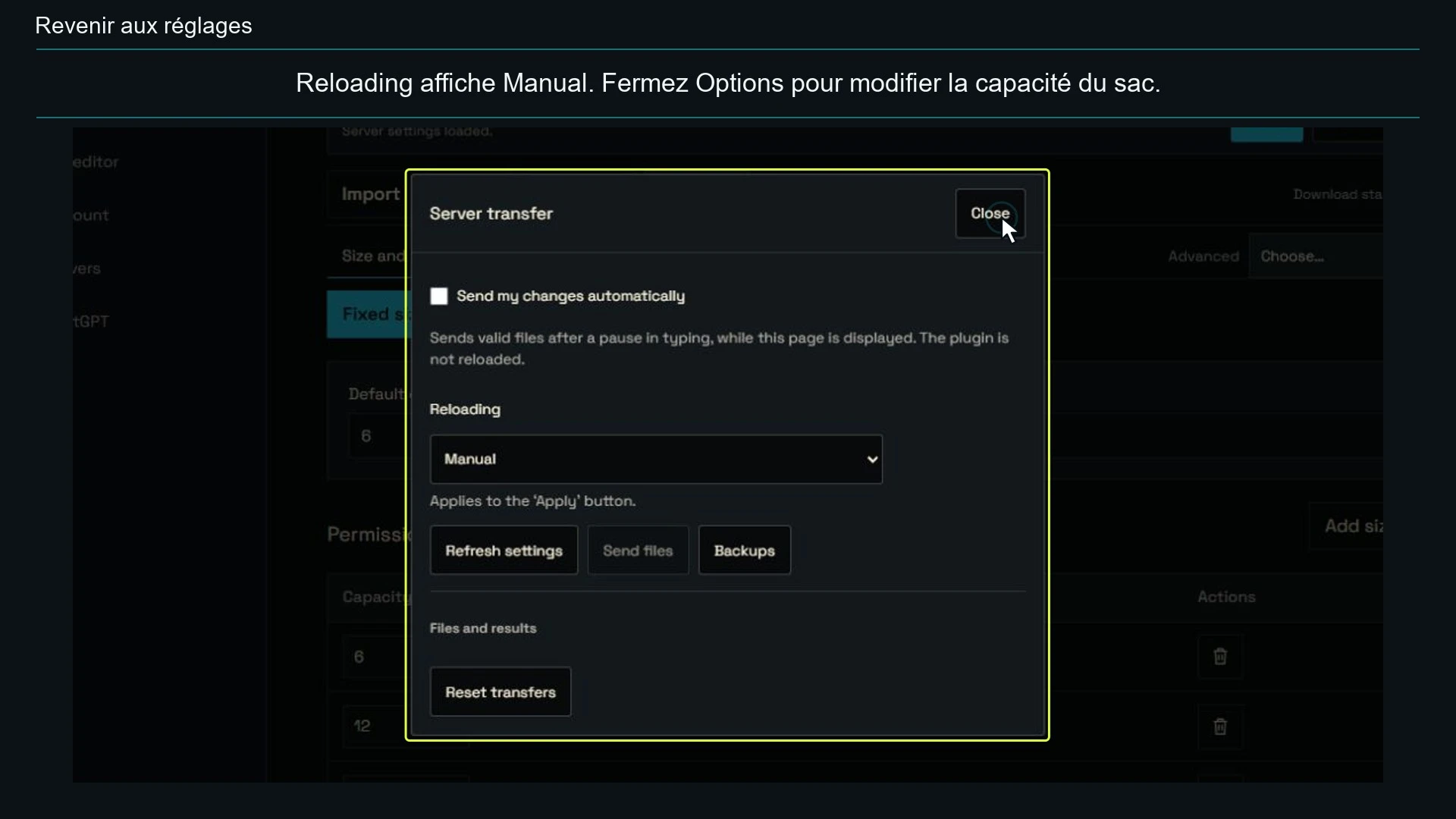
Séparer envoi et rechargement — L’envoi automatique est désactivé. Choisissez Manual dans Reloading avant de continuer.
- 0:22
Revenir aux réglages — Reloading affiche Manual. Fermez Options pour modifier la capacité du sac.
- 0:26
Modifier la capacité de base — Default capacity vaut 6. Nous passons à 12 ; les capacités par permission restent inchangées.
- 0:30
Vérifier la nouvelle valeur — La valeur est 12 dans le formulaire. Aucun fichier n’a encore été envoyé.
- 0:35
Envoyer la modification — Apply prépare l’envoi des fichiers vers le serveur sélectionné.
- 0:39
Confirmer le transfert — Les fichiers remplacés seront sauvegardés. Le plugin ne sera pas rechargé à cette étape.
- 0:45
Le fichier est envoyé — Le transfert est terminé. Le rechargement reste à faire, comme l’indique le résultat.
- 0:51
Recharger le plugin — Ouvrez Commands pour accéder aux actions du plugin chargé.
- 0:55
Redémarrer Backpacks — Restart recharge uniquement Backpacks, sans redémarrer le serveur Rust.
- 0:59
Confirmer le rechargement — Confirmez : Backpacks va relire sa configuration puis redémarrer.
- 1:04
Rechargement confirmé — Plugin restarted confirme le rechargement. Nous contrôlons maintenant le fichier relu.
- 1:09
Vérifier le résultat — Revenez à Configuration pour contrôler la valeur enregistrée.
- 1:12
Contrôler les valeurs du serveur — Dans Options, Refresh settings récupère à nouveau le fichier du serveur.
- 1:15
Récupérer le fichier actuel — Refresh settings relit les fichiers distants ; cette action ne les envoie pas.
- 1:19
Confirmer la récupération — La lecture remplace les valeurs du formulaire ; aucun fichier n’est envoyé.
- 1:24
Valeur confirmée sur le serveur — Après récupération du fichier, Default capacity vaut 12. Les capacités par permission sont inchangées.
À vous de jouer
- Ouvrez le configurateur du plugin dans le bon canal et la version installée. Dans Importer → Depuis mon serveur, choisissez le serveur et les fichiers, puis confirmez leur chargement dans votre copie.
- Téléchargez une copie de départ. Changez un seul réglage et corrigez les erreurs signalées. Dans Langues ou les catalogues de données, vérifiez aussi la langue et le fichier sélectionnés.
- Choisissez Envoyer, puis le serveur et les fichiers voulus. Si le panneau propose Vérifier les fichiers, utilisez-le avant de relire la liste finale et de confirmer Envoyer ces fichiers. Les fenêtres liées peuvent ajouter des fichiers nécessaires à l’envoi.
- Vérifiez le choix de rechargement avant confirmation. Lisez séparément le résultat des fichiers et celui des plugins. Sans RCON, rechargez le plugin depuis le panneau de votre hébergeur si nécessaire.
- Pour reprendre plus tard, utilisez Enregistrer. Mes projets conserve une copie modifiable ; cet enregistrement n’envoie rien au serveur. Pour une installation manuelle, utilisez Télécharger.
Repères illustrés