ChatGPT · LEÇON 1 / 6
Connecter PimpMyRust à ChatGPT
Reliez vos comptes et choisissez les serveurs accessibles depuis ChatGPT.
Avant de commencer
- Un compte PimpMyRust.
- Un accès ChatGPT permettant l’ajout d’un serveur MCP personnalisé avec OAuth selon les règles de votre espace.
Vidéo et chapitres
0:22 · Vidéo sans voix
À l’écran
Ouvrir les consignes de connexion
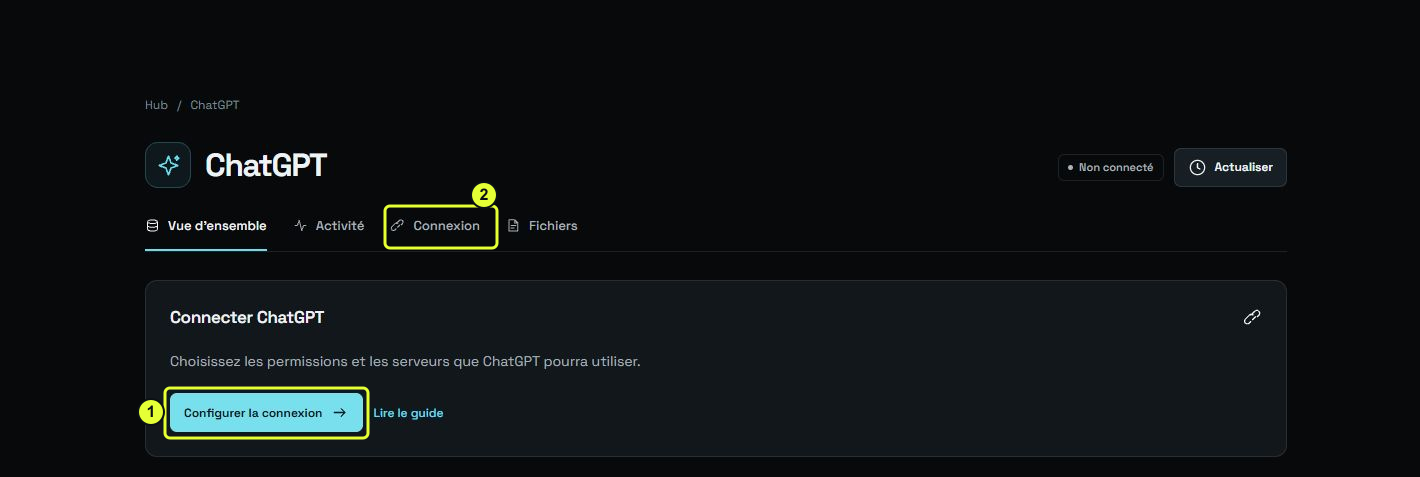
Dans le Hub, ouvrez Set up connection pour retrouver les consignes.
Transcription descriptive et fichiers
Cette vidéo est muette. La transcription décrit les actions et les résultats visuels ; les sous-titres reprennent les instructions à l’écran.
- 0:00
Ouvrir les consignes de connexion — Dans le Hub, ouvrez Set up connection pour retrouver les consignes.
- 0:04
Choisir les permissions — Lors de l’autorisation depuis ChatGPT, choisissez seulement les accès nécessaires.
- 0:12
Choisir les serveurs — Choisissez chaque serveur séparément. Un nouveau serveur ne sera pas ajouté automatiquement.
- 0:18
Retrouver les connexions — Connection regroupe les connexions autorisées.
À vous de jouer
- Dans le Hub, ouvrez ChatGPT → Connexion. Copiez l’URL MCP et les paramètres client affichés pour votre connexion.
- Dans ChatGPT sur le web, ouvrez Plugins et ajoutez un serveur MCP personnalisé. Utilisez l’adresse PimpMyRust et OAuth avec les paramètres affichés dans le Hub. Les instructions officielles liées depuis ce guide précisent le parcours ChatGPT disponible.
- Installez le plugin ainsi créé dans ChatGPT, puis sélectionnez-le dans la conversation avec @. Lors de la connexion du compte, choisissez sur PimpMyRust les permissions et serveurs utiles, puis autorisez-les.
Repères illustrés